

Qué es el Addin de Outlook de Repasat y cómo se configura
Repasat incluye un Addin en Outlook que nos permite desde la propia herramienta de correo electrónico, crear una tarea relacionada con el correo electrónico y asignársela a uno o diferentes empleados.
Para configurar el Addin de Outlook es necesario una APIKEY, que podemos conseguir de la siguiente manera:
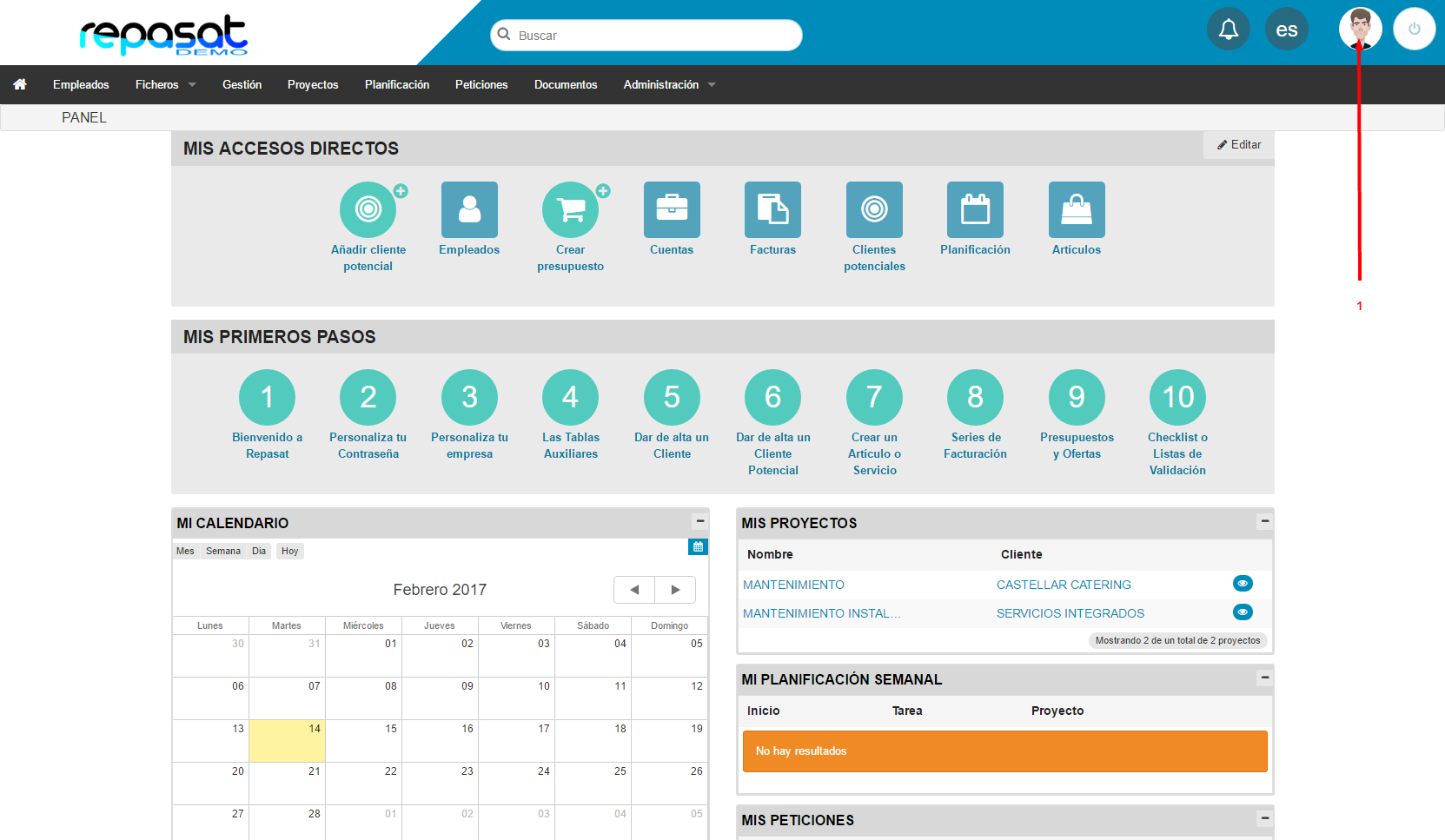
1 - Accedemos a la ficha de nuestro usuario
2 - En la ventana de opciones, de nuestro usuario, accedemos a la pestaña "Webservice".
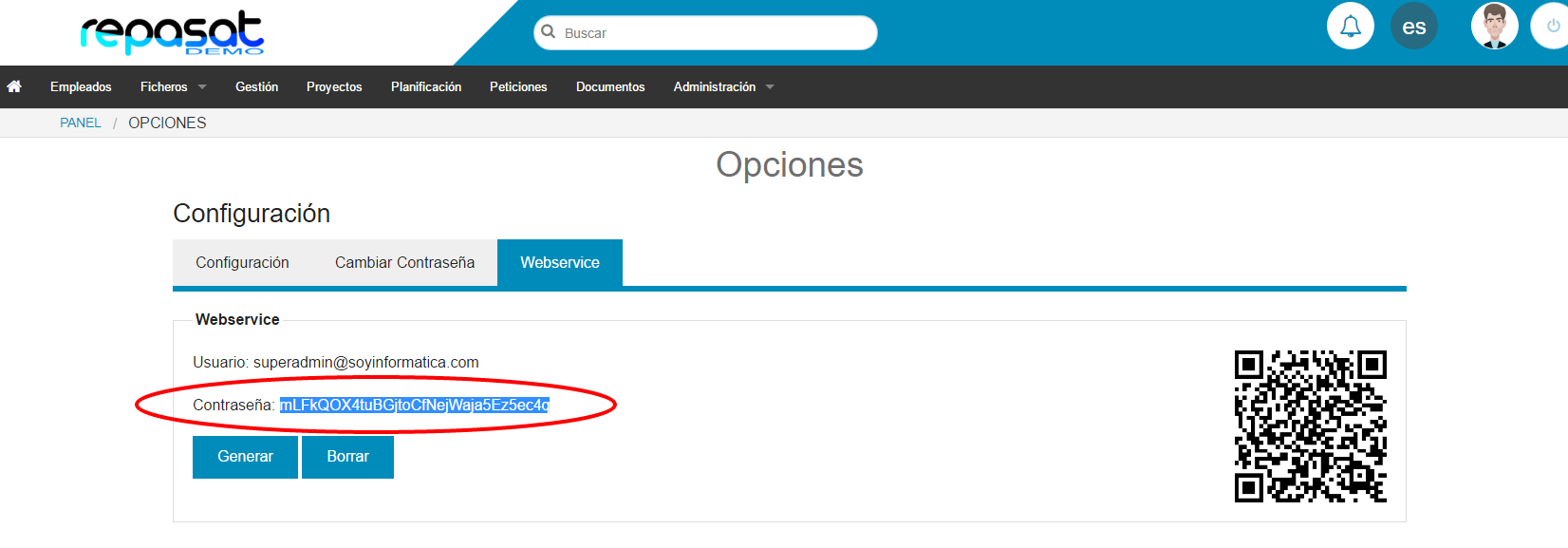
Para crear una Clave de Webservice, pulsaremos sobre el botón "Generar", y en contraseña se nos generará nuestra clave de Webservice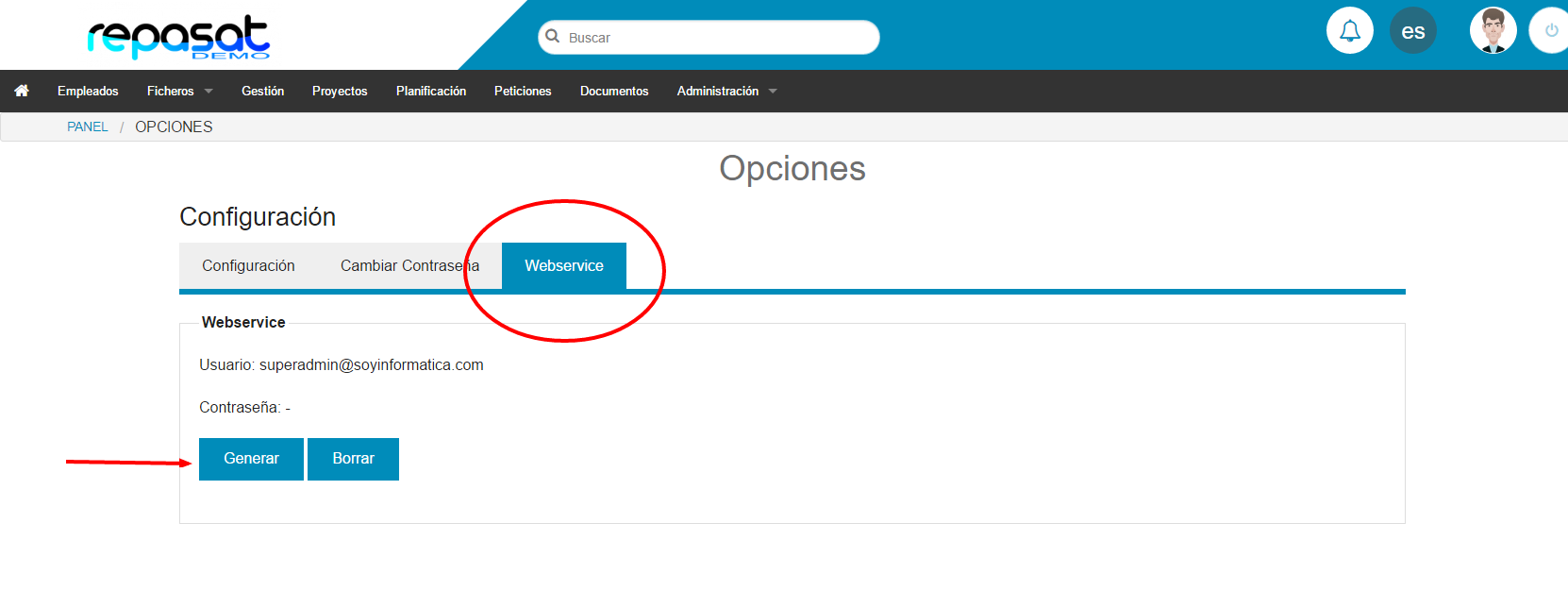
3 - Copiamos la clave, y la introducimos en nuestra ventana de configuración del Addin de outlook.
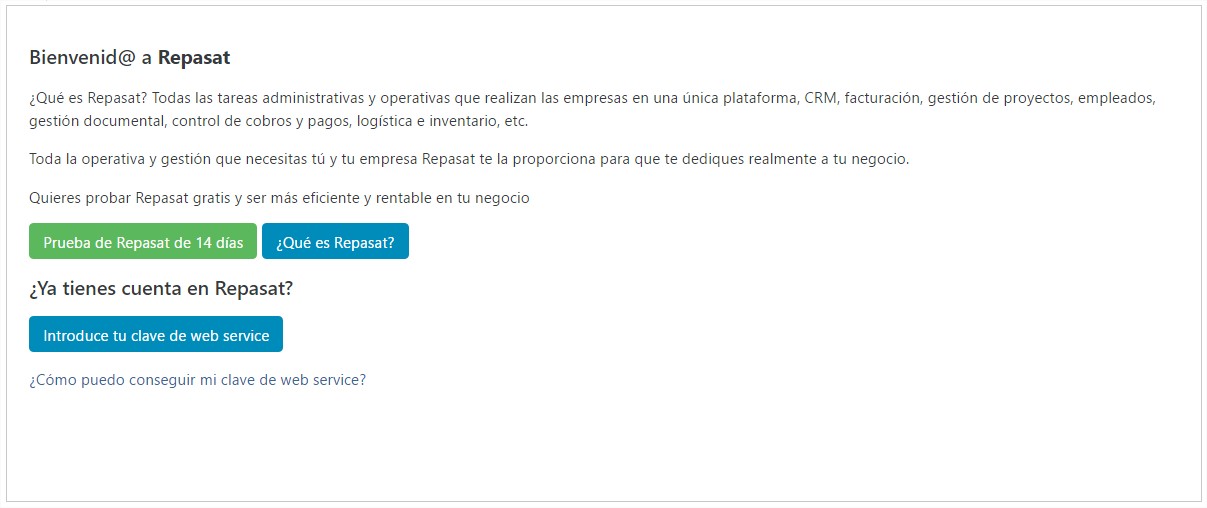
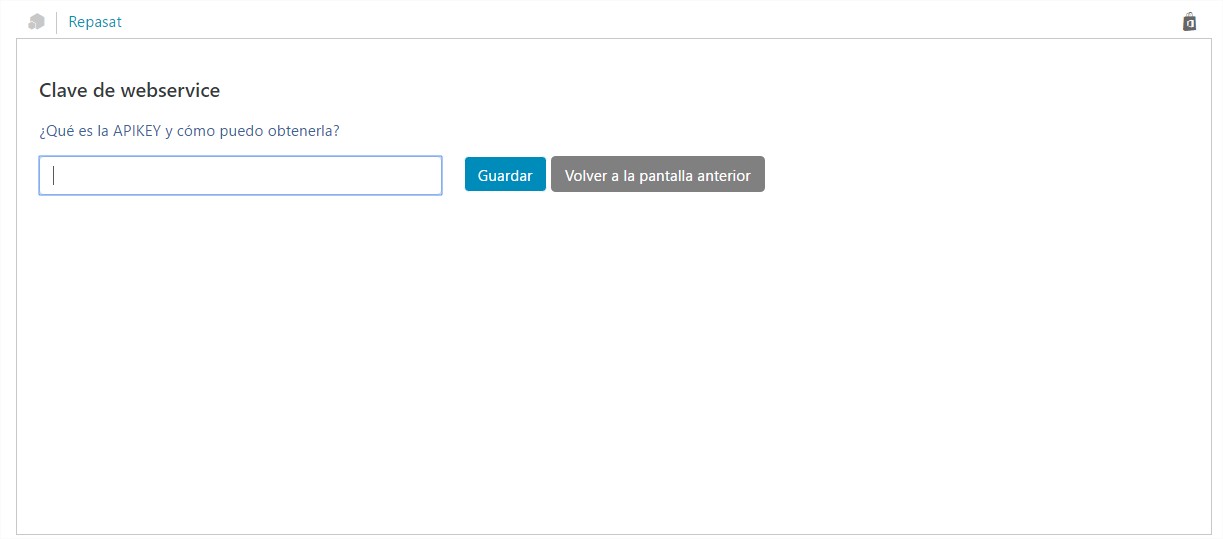
4-Al acceder al Addin la primera vez, nos mostrará la siguiente pantalla, y nos solicitará la clave APIKEY que hemos generado. Para introducirla, pulsaremos sobre el botón "Introduce tu clave de Web Service"
5- En la ventana del Webservice, introduciremos la Clave y pulsaremos sobre el botón Guardar
¿CÓMO FUNCIONA EL ADDIN DE OUTLOOK?
Una vez tenemos un email, podemos pulsar sobre el botón de Repasat que nos aparecerá en el correo electrónico
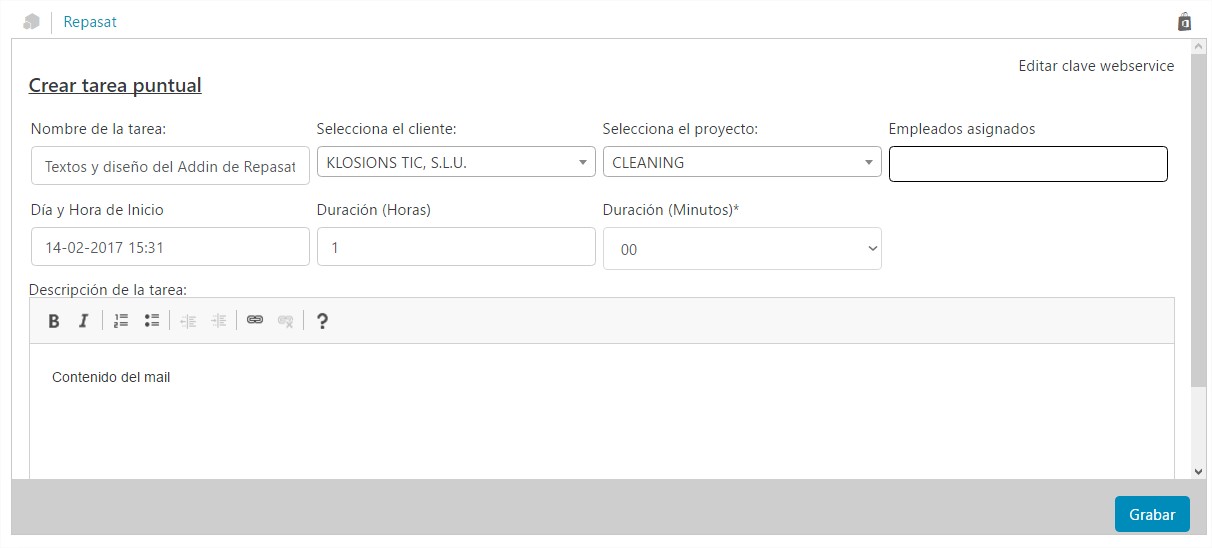
Se abrirá una ventana donde podemos indicar la siguiente información:
Información General
- Nombre de la Tarea (Obligatorio): Introducir el asunto o descripción corta de la Tarea.
- Selecciona el Cliente (no obligatorio): Indicamos si la tarea que queremos asignar, está relacionada con un cliente o Cliente Potencial introducido en Repasat
- Selecciona el Proyecto (no obligatorio): Indicamos si la tarea que queremos asignar, está relacionada con un Proyecto del cliente seleccionado.
- Empleados Asignados(Obligatorio al menos uno): Indicamos quién va a realizar la tarea, puede ser un empleado o varios
Duración
- Día y hora de Inicio: Indicamos la fecha en la que planificamos la realización de la tarea y la hora de inicio de la tarea
- Duración (Horas): Indicamos la duración en horas prevista de la tarea
- Duración (Minutos): Indicamos la duración en minutos prevista de la tarea
Descripción de la tarea
- Descripción de la Tarea: Se copia el contenido del correo electrónico, y podemos añadir algún comentario adicional
Una vez hemos informado los campos indicados, pulsaremos Grabar y la tarea se creará en Repasat
